

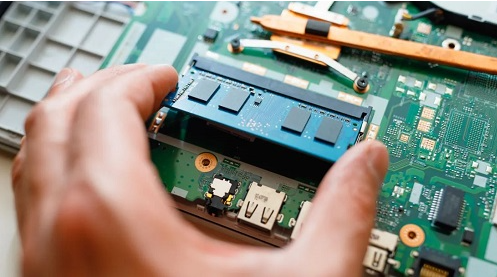
Cara Upgrade RAM Laptop dengan Mudah
Mengupgrade RAM laptop adalah salah satu cara efektif untuk meningkatkan kinerja perangkat Anda, terutama jika Anda sering menjalankan aplikasi berat atau multitasking. Proses ini bisa dilakukan sendiri dengan langkah-langkah yang cukup sederhana. Berikut adalah panduan lengkap untuk melakukan upgrade RAM laptop Anda.
1. Persiapan Sebelum Upgrade
Sebelum memulai proses upgrade, ada beberapa hal yang perlu dipersiapkan:
- Cek Kompatibilitas:
- Pastikan laptop Anda mendukung upgrade RAM. Cek spesifikasi dari manual pengguna atau situs resmi pabrikan untuk mengetahui jenis RAM yang dibutuhkan (DDR3, DDR4, dll.) dan kapasitas maksimum yang bisa didukung.
- Beli RAM Baru:
- Pilih RAM yang sesuai dengan spesifikasi laptop Anda. Beberapa merek yang umum digunakan adalah Kingston, Corsair, dan Crucial.
- Alat yang Diperlukan:
- Obeng kecil (biasanya Philips) untuk membuka casing laptop.
- Antistatic wrist strap (opsional) untuk mencegah kerusakan akibat listrik statis.
2. Proses Upgrade RAM
Berikut adalah langkah-langkah untuk melakukan upgrade RAM:
- Matikan Laptop:
- Pastikan laptop dalam keadaan mati dan cabut dari sumber listrik.
- Lepaskan Baterai (Jika Dapat Dilepas):
- Jika laptop Anda memiliki baterai yang dapat dilepas, lepaskan untuk keamanan.
- Buka Casing Laptop:
- Gunakan obeng untuk membuka panel akses RAM di bagian bawah laptop. Pastikan untuk menyimpan sekrup dengan baik agar tidak hilang.
- Lepaskan RAM Lama (Jika Diperlukan):
- Jika Anda mengganti RAM yang sudah ada, tekan kedua klip di sisi RAM untuk melepaskannya dengan hati-hati.
- Pasang RAM Baru:
- Ambil RAM baru dan sejajarkan notch (cekung) pada RAM dengan kunci di slot.
- Masukkan RAM dengan sudut sekitar 30 derajat, kemudian tekan ke bawah sampai klip terdengar “klik” menahan RAM di tempatnya.
- Tutup Kembali Casing:
- Pasang kembali panel akses RAM dan kencangkan sekrup.
- Pasang Kembali Baterai (Jika Dapat Dilepas):
- Pasang kembali baterai ke tempatnya jika Anda melepasnya sebelumnya.
- Nyalakan Laptop:
- Nyalakan laptop dan masuk ke BIOS/UEFI (biasanya dengan menekan tombol F2 atau DEL saat booting) untuk memastikan RAM dikenali dengan benar.
3. Cek Kapasitas RAM
Setelah laptop menyala, Anda bisa mengecek kapasitas RAM yang terpasang:
- Windows: Klik kanan pada “This PC” dan pilih “Properties”.
- Mac: Klik “Apple” di kiri atas dan pilih “About This Mac”.
Tips Tambahan
- Pastikan Laptop Dingin: Hindari melakukan upgrade pada laptop yang baru saja digunakan, karena komponen bisa panas.
- Berhati-hati dengan ESD: Gunakan antistatic wrist strap jika memungkinkan untuk mencegah kerusakan akibat listrik statis.
- Cek Garansi: Beberapa produsen mungkin membatalkan garansi jika Anda membuka casing, jadi pastikan untuk memeriksa kebijakan garansi sebelum melanjutkan.
Kesimpulan
Mengupgrade RAM laptop Anda tidak hanya meningkatkan kinerja tetapi juga memperpanjang umur perangkat. Dengan mengikuti langkah-langkah di atas, Anda dapat melakukan upgrade sendiri dengan mudah dan efisien. Pastikan untuk memilih RAM yang sesuai dan nikmati peningkatan performa laptop Anda!