

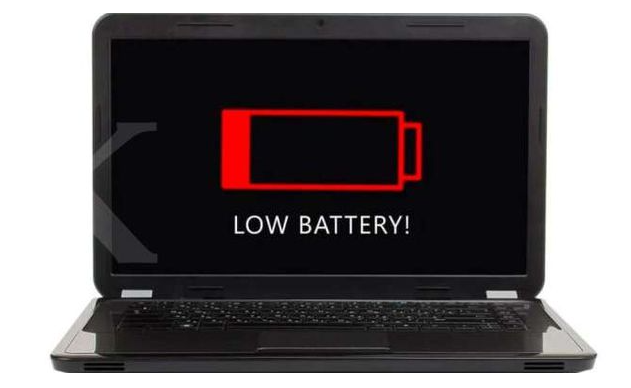
Cara Mengatasi Masalah Baterai Laptop yang Tidak Terisi
Baterai laptop yang tidak terisi dapat menjadi masalah serius, terutama saat Anda membutuhkan mobilitas. Berikut adalah beberapa langkah yang dapat Anda lakukan untuk mengatasi masalah ini.
1. Periksa Koneksi Charger
- Cek Kabel dan Adaptor: Pastikan kabel charger terhubung dengan baik ke laptop dan stopkontak. Periksa apakah ada kerusakan pada kabel atau adaptor.
- Gunakan Stopkontak yang Berfungsi: Uji charger dengan stopkontak lain untuk memastikan tidak ada masalah dengan sumber daya.
2. Periksa Indikator Baterai
- Tanda Baterai: Lihat apakah indikator baterai di laptop menunjukkan status pengisian. Jika indikator menyala atau berkedip, ada kemungkinan masalah dengan baterai atau charger.
- Matikan Laptop: Coba matikan laptop dan sambungkan charger, lalu nyalakan kembali untuk melihat apakah baterai mulai terisi.
3. Cek Pengaturan Energi
- Pengaturan Daya: Buka “Control Panel” > “Power Options” dan pastikan pengaturan tidak membatasi pengisian baterai.
- Mode Hemat Daya: Jika laptop dalam mode hemat daya, ini bisa mempengaruhi pengisian baterai. Coba ubah ke pengaturan daya yang lebih tinggi.
4. Kalibrasi Baterai
Kadang-kadang, kalibrasi baterai dapat membantu memperbaiki masalah:
- Biarkan baterai terisi penuh hingga 100%.
- Cabut charger dan biarkan baterai habis hingga laptop mati.
- Isi kembali baterai hingga 100% tanpa interupsi.
5. Perbarui Driver Baterai
Driver yang tidak terinstal dengan benar dapat menyebabkan masalah:
- Device Manager: Buka “Device Manager,” temukan “Batteries,” klik kanan pada “Microsoft ACPI-Compliant Control Method Battery,” dan pilih “Update driver.”
6. Cek Kondisi Baterai
Baterai yang sudah tua atau rusak mungkin tidak dapat terisi dengan baik:
- Gunakan Software Pemantauan: Gunakan aplikasi seperti HWMonitor atau BatteryInfoView untuk memeriksa kesehatan baterai. Jika kapasitas baterai terlalu rendah, mungkin sudah saatnya menggantinya.
7. Reset Laptop
Jika semua langkah di atas tidak berhasil, cobalah mereset laptop:
- Cabut Charger: Lepaskan charger dan baterai (jika bisa).
- Tekan Tombol Daya: Tekan dan tahan tombol daya selama sekitar 15-20 detik. Ini dapat menghapus sisa arus listrik di sirkuit.
- Pasang Kembali Baterai dan Charger: Sambungkan kembali baterai dan charger, lalu nyalakan laptop.
8. Hubungi Teknisi
Jika masalah tetap ada setelah semua langkah di atas, ada kemungkinan kerusakan pada hardware, baik pada baterai atau port pengisian. Dalam hal ini, sebaiknya hubungi teknisi profesional untuk pemeriksaan lebih lanjut.
Kesimpulan
Mengatasi masalah baterai laptop yang tidak terisi memerlukan pendekatan yang sistematis. Dengan memeriksa koneksi, pengaturan, dan kondisi baterai, Anda dapat mengidentifikasi dan menyelesaikan masalah tersebut. Jika semua usaha tidak berhasil, jangan ragu untuk mencari bantuan profesional atau kunjungi toko kami.